AI 機能ガイド
AI 機能を有効にすると、Changes タブの AI 要約、チャット検索、AI エージェントからの検索が使えます
1. LLM プロバイダーの設定
Section titled “1. LLM プロバイダーの設定”プロバイダーの比較
Section titled “プロバイダーの比較”| Claude / ChatGPT / Gemini | Ollama(ローカル) | |
|---|---|---|
| プライバシー | 動画のタイトル、コメント、PR 情報を外に送信 | 完全ローカル、外部送信なし |
| 精度 | 高い | モデルに依存 |
| コスト | トークン課金 | 無料(ハードウェアコストのみ) |
| セットアップ | API キーのみ | Ollama の起動とモデルのダウンロードが必要 |
| チャット検索 | 利用可 | モデルがツール呼び出しに対応している必要がある(qwen2.5 を推奨) |
| 推奨用途 | 本番環境、チーム利用 | ローカル、オフライン環境 |
Test & save で接続
Section titled “Test & save で接続”管理者でログインし、左下の歯車アイコン → Administration → AI を開きます
- Provider で使いたい AI を選びます
- API key(Ollama の場合は Base URL)と Model を入力します
- Test & save を押します
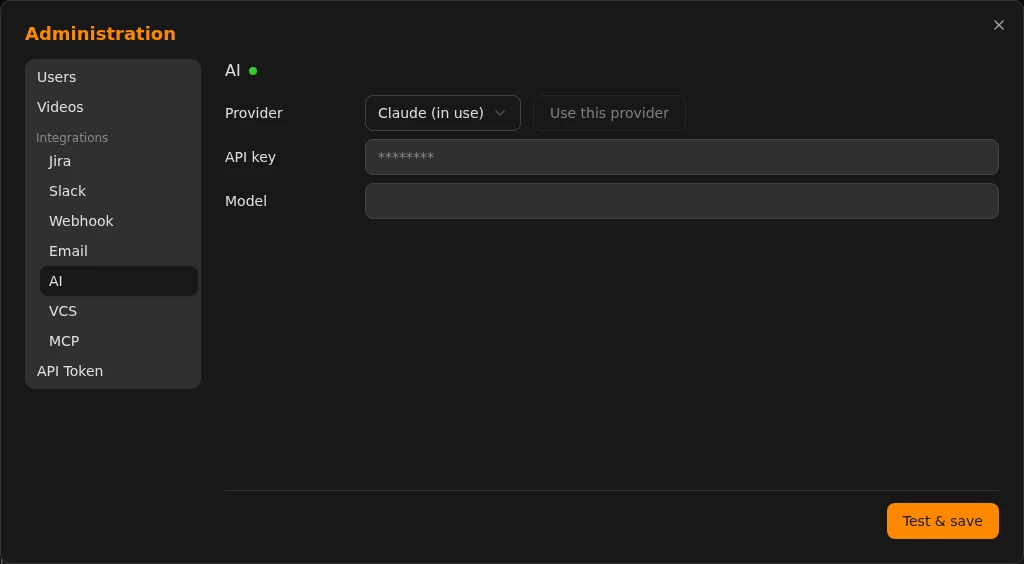
接続に成功した設定だけが保存され、使用中 ● になります
別の AI に切り替えるときは「この Provider を使う」を押します
| Provider | API key の取得先 | Model の例 |
|---|---|---|
| Claude | https://console.anthropic.com/ | claude-haiku-4-5-20251001、claude-sonnet-4-6 |
| OpenAI | https://platform.openai.com/ | gpt-5-mini、gpt-5 |
| Gemini | https://aistudio.google.com/ | gemini-2.0-flash |
| Ollama | 不要(Base URL を入力) | qwen2.5:3b(GPU 4GB 級)、qwen2.5:7b(GPU 8GB 級以上、または CPU) |
※ Ollama のモデルは GPU の VRAM に収まる大きさを選びます(収まらないと読み込みに失敗します)
Ollama の準備
Section titled “Ollama の準備”Docker
Section titled “Docker”Ollama コンテナは compose.prod.ollama.yml に定義されています
CPU / NVIDIA / AMD のどれで動かすかを --profile で選びます
docker compose -f compose.prod.yml -f compose.prod.ollama.yml --profile cpu up -dGPU(NVIDIA)
Section titled “GPU(NVIDIA)”NVIDIA Container Toolkit をインストールする必要があります
docker compose -f compose.prod.yml -f compose.prod.ollama.yml --profile nvidia up -dGPU(Radeon)
Section titled “GPU(Radeon)”docker compose -f compose.prod.yml -f compose.prod.ollama.yml --profile rocm up -dモデルをダウンロード
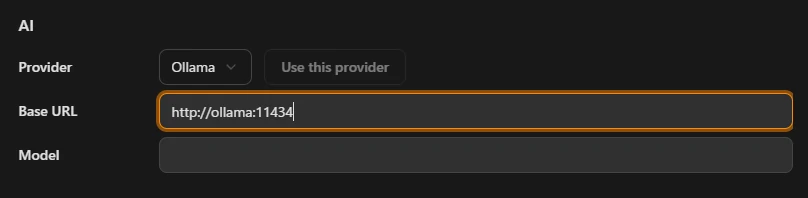
Section titled “モデルをダウンロード”# 初回のみ、Docker ボリュームに保存されるdocker exec videoreview-ollama ollama pull qwen2.5:3bBase URL には http://ollama:11434 を入力します
Local / On‑premises
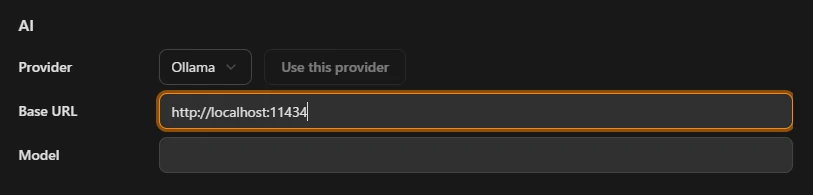
Section titled “Local / On‑premises”# 1. Ollama をインストール: https://ollama.com/download# 2. モデルをダウンロード(初回のみ、~/.ollama/models に保存される)ollama pull qwen2.5:3bBase URL には http://localhost:11434 を入力します
2. アプリ内のチャット検索
Section titled “2. アプリ内のチャット検索”チャットアイコンから質問
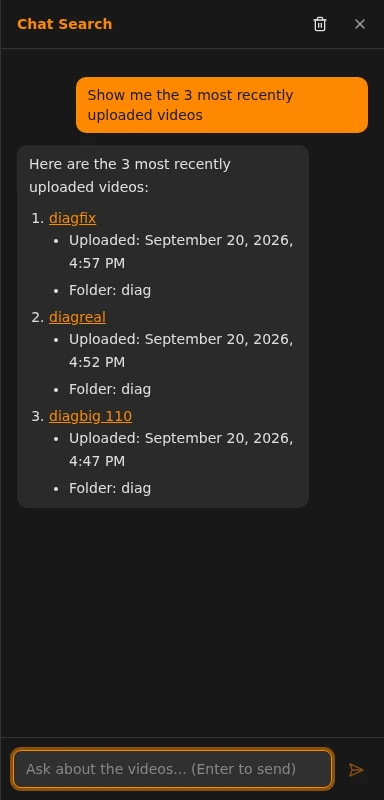
Section titled “チャットアイコンから質問”動画一覧のヘッダーのチャットアイコンを押し、質問を入力して Enter を押します
※ ゲストでログインしている場合は使えません
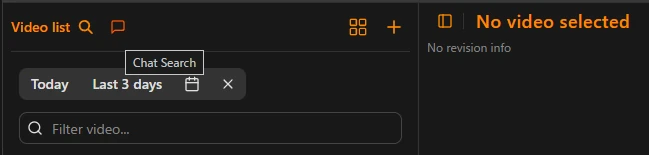
アップロード日、タイトル、タグ、コミットコメントなどから検索できます
- 「最近アップロードされた動画を 3 件教えて」
- 「描画付きのコメントがある動画は?」
- 「ドラゴンのボス動画の最新リビジョンに入ったコード変更は?」
3. AI エージェントから検索
Section titled “3. AI エージェントから検索”VideoReview は、動画、コメント、コード変更を読むツールを MCP(Model Context Protocol)で http://<VideoReview のアドレス>/api/v1/mcp に公開しています
利用者ごとに、自分の AI エージェント(Claude Code、Codex CLI、Gemini CLI など)をこの URL に登録します
API トークンの入手
Section titled “API トークンの入手”管理者に API トークンを発行してもらいます
Administration → API Token から発行します(管理画面ガイド)
エージェントはこのトークンを x-api-token ヘッダーに付けて VideoReview に接続します
エージェントに登録
Section titled “エージェントに登録”Claude Code
claude mcp add --transport http video-review http://videoreview.internal:3489/api/v1/mcp -H "x-api-token: <API トークン>"mcp list で確認
claude mcp listCodex CLI
codex mcp add の --bearer-token-env-var は Authorization ヘッダー用なので、x-api-token は ~/.codex/config.toml に書きます
[mcp_servers.video-review]url = "http://videoreview.internal:3489/api/v1/mcp"env_http_headers = { "x-api-token" = "VIDEO_REVIEW_API_TOKEN" }シェルに VIDEO_REVIEW_API_TOKEN を設定して codex を起動します
mcp list で確認
codex mcp listGemini CLI
gemini mcp add --transport http -H "x-api-token: <API トークン>" video-review http://videoreview.internal:3489/api/v1/mcpmcp list で確認
gemini mcp list4. 前提知識のカスタマイズ
Section titled “4. 前提知識のカスタマイズ”ツールの使い分けや日付の解釈といった一般的な前提は VideoReview に組み込まれています
チーム固有の前提は管理画面に書きます
書いた内容はチャット検索と AI エージェントの両方に渡ります
MCP セクションにノートを記入
Section titled “MCP セクションにノートを記入”Administration → MCP を開き、テキストボックスに書いて保存します
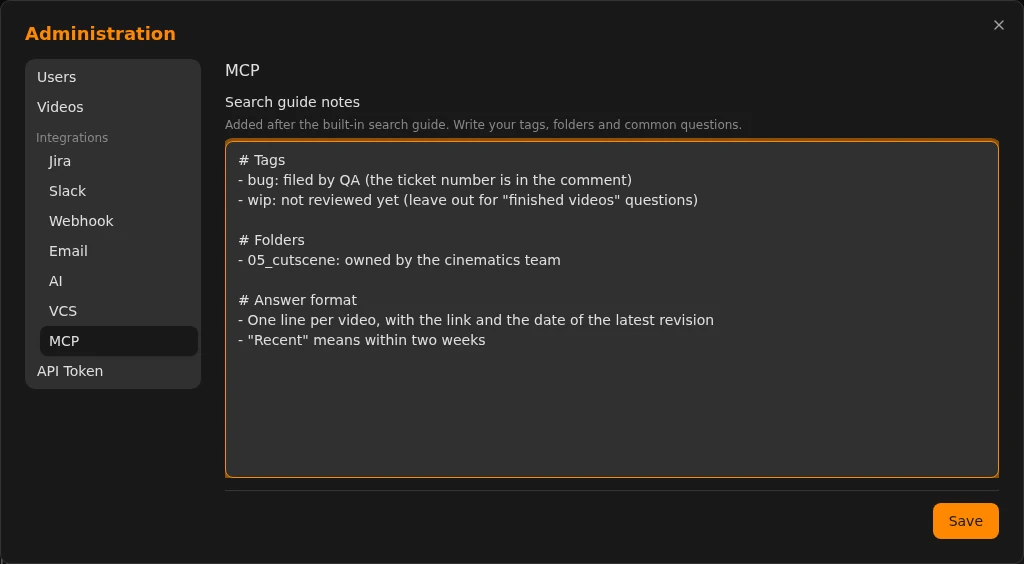
タグやフォルダの意味、担当、回答の形式、よく聞く質問の言い回しなどを書きます
Section titled “タグやフォルダの意味、担当、回答の形式、よく聞く質問の言い回しなどを書きます”# タグ- bug: QA が起票済み(チケット番号がコメントにある)- wip: レビュー前(「完成した動画」の質問では除外する)
# フォルダ- 05_cutscene: 演出班の担当
# 回答の形式- 動画は 1 本 1 行、リンクと最新リビジョンの日付を付ける- 「最近」は 2 週間以内とする
# よく聞く質問- 「レビュー待ち」は wip タグが無く、コメントが 0 件の動画5. 動画に検索用の情報を追加
Section titled “5. 動画に検索用の情報を追加”タグ、イベント、関係するファイルを動画に付けておくと、検索で見つかりやすくなります
メンテナンス CLI で付けます(メンテナンス CLI のガイド)
タグと要約
go run . annotate-video-rev \ --video_rev_id {uuid} \ --tags "A,B,C" --summary "summary text"イベント(JSON の形は CLI のガイドにあります)
go run . upload-video-event-context --video_rev_id {uuid} --json_path "events.json"関係するファイル(VCS の接続が前提です、VCS のガイド)
go run . patch-video \ --video_id {uuid} \ --vcs_watch_paths "/path/to/file1,/path/to/file2"VideoReview が MCP で提供するツールです
AI が質問に応じて選んで呼ぶので、利用者が直接使うことはありません
| ツール | 取得できるもの |
|---|---|
list_videos |
動画一覧(タイトル、フォルダ、タグ、アップロード日、コメント条件で絞り込み) |
get_video |
1 本の動画と全リビジョン |
list_comments |
レビューコメント(本文、ユーザー、日付、描画、issue のリンクで絞り込み) |
list_video_events |
1 本の動画の解析イベント(画面内テキスト、文字起こしなど) |
search_videos_by_event |
台詞や字幕に特定の文字列を含む動画 |
list_vcs_changes |
リビジョンに紐づく PR と commit |
get_vcs_summary |
コード変更の AI 要約 |
list_tags |
使われている全タグ |
list_folders |
使われている全フォルダ |
トラブルシューティング
Section titled “トラブルシューティング”| 症状 | 原因と対処 |
|---|---|
エージェントの接続が HTTP 401 になる |
x-api-token ヘッダーが無いか、トークンが違うか失効している(発行し直す) |
| エージェントから接続できない | 登録した URL が違うか、VideoReview に到達できない(同じアドレスをブラウザで開けるか確かめる) |
list_vcs_changes が from を要求する |
最初のリビジョンには比較対象が無い(その動画の Changes タブを一度開くか、後のリビジョンについて聞く) |