General
ログイン画面と動画の扱いに関わる設定です
接続先はないので、Save を押すとそのまま保存され、次の画面表示から効きます
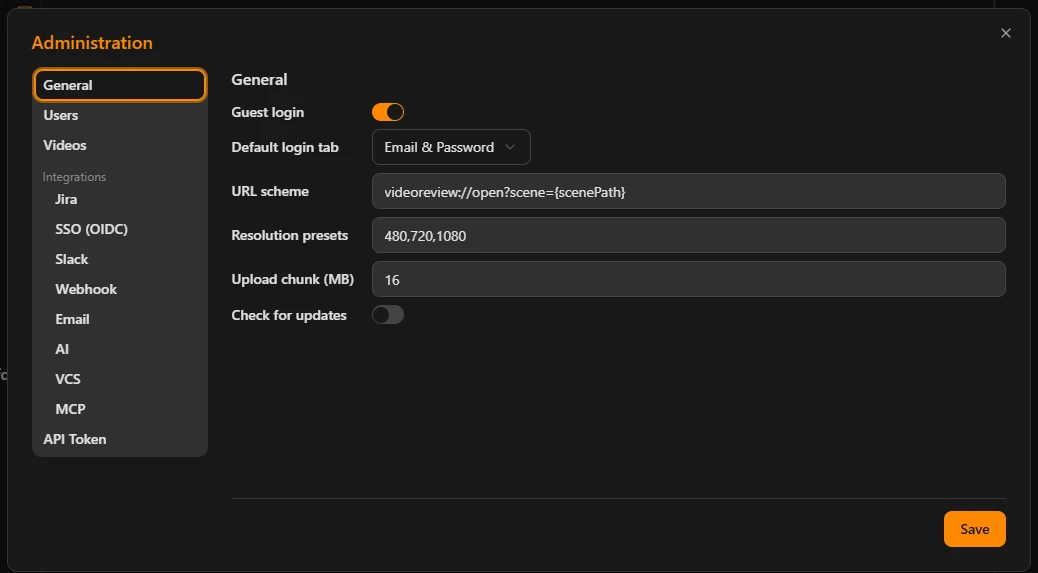
1. 設定項目
Section titled “1. 設定項目”| 項目 | 内容 | 既定値 |
|---|---|---|
| Guest ログイン | オンにするとログイン画面に Guest タブが出て、誰でも Guest としてログインできる | オフ |
| ログイン画面の既定タブ | ログイン画面が最初に開くタブ(Guest / Email & Password / SSO) | Guest(Guest ログインがオフなら Email & Password) |
| URL scheme | 動画の Open Scene ボタンが開くリンク({scenePath} が動画のシーンのパスに置き換わる)、空にするとボタンが出ない |
videoreview://open?scene={scenePath}(同梱の launcher が登録するもの) |
| Resolution presets | 動画処理が作る縮小版の幅をピクセルでカンマ区切りに書く(例 480,720,1080)、空なら縮小版を作らない |
空 |
| Upload chunk (MB) | 動画アップロードの 1 チャンクの大きさ、サーバーの前のプロキシがこの大きさを拒否するときに下げる | 16 |
| Check for updates | オンにすると、GitHub に新しいリリースがあるか確かめる | オフ |
※ Resolution presets はこれ以降に処理される動画に効きます(処理済みの動画の縮小版は作り直されません)
※ S3 をストレージにしているときは、直接送るため Upload chunk は使われません
2. 新しいリリースに更新
Section titled “2. 新しいリリースに更新”Check for updates がオンなら、新しいリリースが出たとき、アカウントのメニューと Check for updates の横に … available が出ます
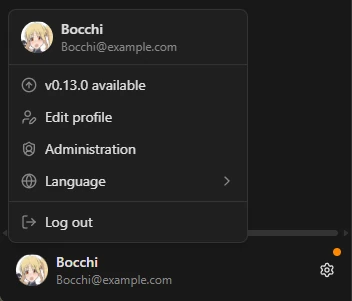
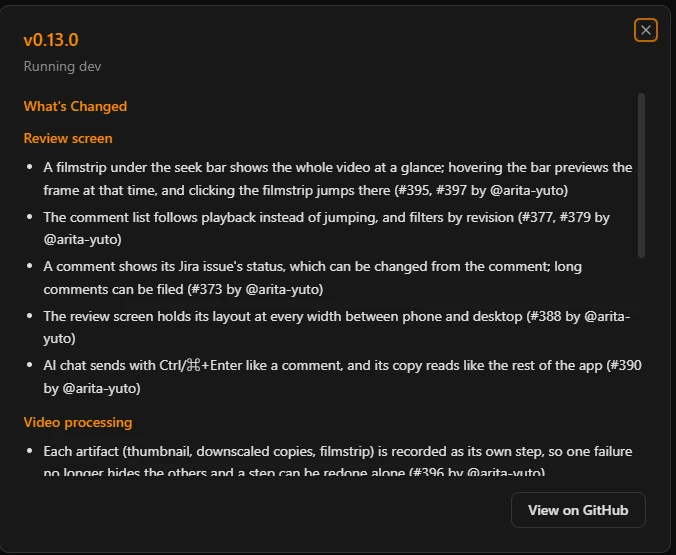
押すと、リリースノートが開きます
Local / On‑premises ガイド の手順で入れたサーバーでは、Update を押すと更新します
更新が完了したら、Reload で画面を読み込み直します
※ Docker で動かしている場合は、コンテナの中の VideoReview が自分のコンテナを入れ替えられないため、Update が出ません
Docker ガイド の手順で更新します