通知(Slack / Webhook / Email)
レビューコメントの通知先です
必要なものだけ設定します
- Slack(Bot の API token で投稿)
- Webhook(Slack または Microsoft Teams の Incoming Webhook)
- Email(SMTP)
1. Slack
Section titled “1. Slack”Administration → Integrations の Slack を開きます

| 項目 | 内容 |
|---|---|
| Token | Slack App の Bot Token |
| Channel | 投稿先のチャンネル ID |
| Team | Slack のチーム名(入れると VideoReview から Slack のメッセージへ直接飛べます) |
Test & save を押し、Slack に接続できたら保存されます
※ Token を保存すると変えられなくなるので、変えるときは Reset で消してから入れ直します
2. Webhook
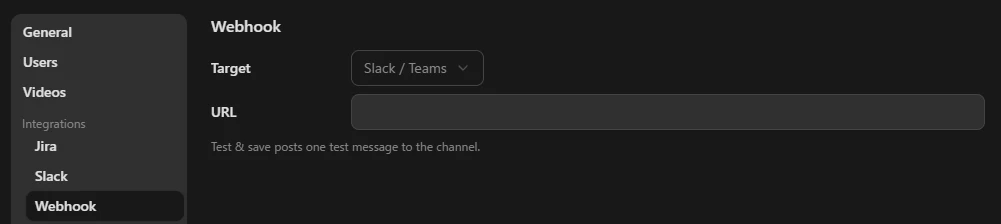
Section titled “2. Webhook”Administration → Integrations の Webhook を開きます
| 項目 | 内容 |
|---|---|
| Target | Slack か Teams |
| URL | Slack または Teams で発行した Incoming Webhook の URL |
Test & save を押すと、チャンネルにテストのメッセージが 1 件届きます
送れたときだけ保存されます
※ メッセージの形式は Target ごとに VideoReview が組み立てるので、URL 以外の設定はありません
※ URL を保存すると変えられなくなるので、変えるときは Reset で消してから入れ直します
3. Email
Section titled “3. Email”VideoReview は SMTP サーバーを内蔵しません
同梱の Postfix リレーか、社内の SMTP サーバーに渡します
SMTP リレーの転送先を設定(Docker)
Section titled “SMTP リレーの転送先を設定(Docker)”※ 社内の SMTP サーバーに渡すときは、この手順を飛ばします
compose.prod.yml の Postfix リレー(smtp サービス)は --profile smtp を付けたときだけ起動します
転送先のメールサーバーを .env に書きます
# 転送先の SMTP サーバー(例 Gmail の場合 `[smtp.gmail.com]:587`)SMTP_RELAYHOST="[smtp.example.com]:587"# SMTP 認証のユーザー名SMTP_RELAYHOST_USERNAME="you@example.com"# SMTP 認証のパスワードSMTP_RELAYHOST_PASSWORD="xxxx xxxx xxxx xxxx"※ Gmail は 2 段階認証を有効にしてアプリパスワードを発行し、それを SMTP_RELAYHOST_PASSWORD に入れます
.env を変更後、--profile smtp を付けて起動します
Ollama も使うときは --profile cpu --profile smtp のように並べます
docker compose -f compose.prod.yml --profile smtp up -dEmail セクションを設定
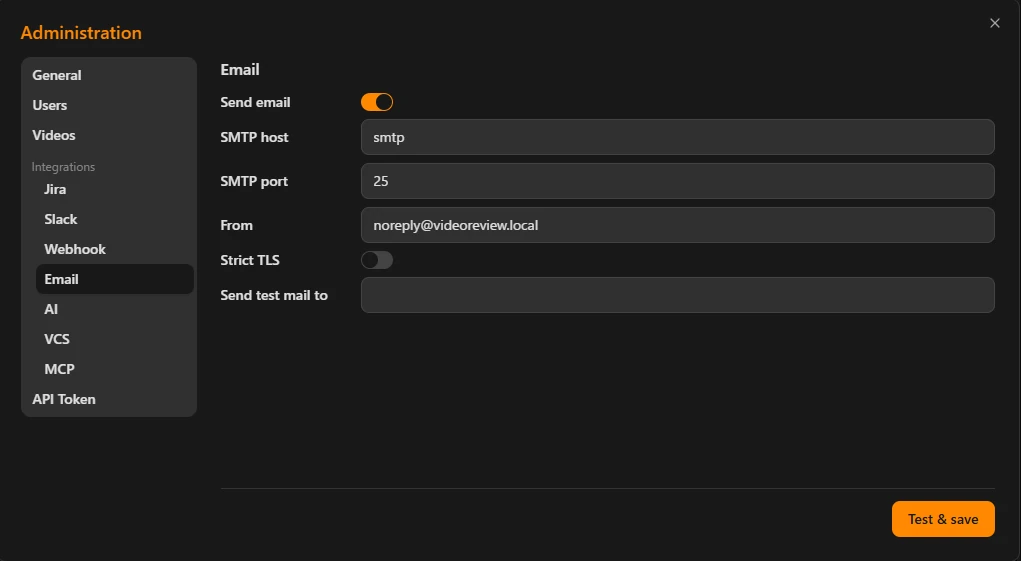
Section titled “Email セクションを設定”Administration → Integrations の Email を開きます
| 項目 | 内容 |
|---|---|
| Email 送信を有効化 | オンで通知を送ります |
| SMTP host | SMTP サーバーのホスト名(上のリレーなら smtp) |
| SMTP port | 上のリレーなら 25 |
| 送信元 | 送信元のアドレス(例 VideoReview <noreply@example.com>) |
| TLS 証明書を厳密に検証 | SMTP サーバーが信頼できる証明書を使っているときだけオン |
| テストの送信先 | Test & save が送るテストメールの宛先 |
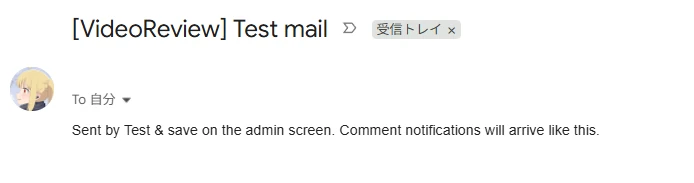
Test & save を押すと保存され、送信先に 1 通届きます
届かないときはリレーのログ(docker compose -f compose.prod.yml logs smtp)を見ます