Users
ユーザーの一覧を見て、ユーザーを作成したり、role を変えたり、CSV でまとめて作成・更新したりします
1. ユーザーを作成
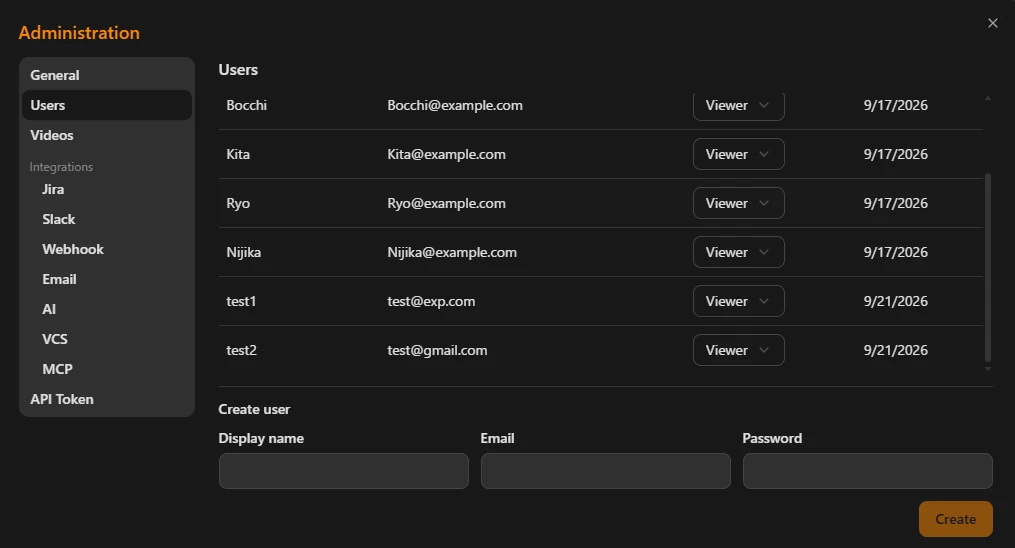
Section titled “1. ユーザーを作成”一覧の下の Create user で作ります
- Display name、Email、Password(6 文字以上)を入力します
- Create を押します
作ったユーザーは viewer になり、一覧の末尾に出ます
2. CSV で一括作成・更新
Section titled “2. CSV で一括作成・更新”ユーザーを CSV に書き出し、編集して読み込むと、作成と更新をまとめてできます
CSV をエクスポート
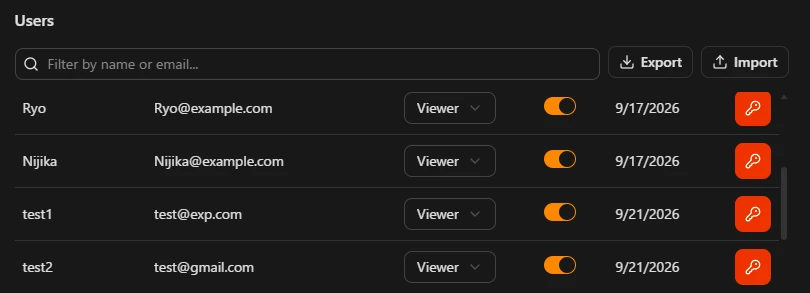
Section titled “CSV をエクスポート”一覧の上の Export を押すと、users.csv がダウンロードされます
※ CLI では export-users で書き出せます(メンテナンス CLI のガイド)
CSV を編集
Section titled “CSV を編集”| 列 | 内容 |
|---|---|
| id | 空欄なら新しく作り、値があればそのユーザーを更新します |
| name | 表示名(必須) |
| ログインに使うメールアドレス(作るときは必須) | |
| pass | パスワード、6 文字以上(作るときは必須) 更新では、リセットするときだけ入力します |
| role | viewer か admin(作るときに空欄なら viewer) |
| active | true か false(作るときに空欄なら true)false のユーザーはログインできません |
更新する行で空欄にしたセルは、今の値のままです
書き出した CSV の pass は、セキュリティのため空欄です
パスワードを変えたいユーザーだけ、pass に新しいパスワードを入力すると反映されます
※ UTF-8 で保存します
※ 自分の行の role、active、pass は変えられません
CSV をインポート
Section titled “CSV をインポート”- Import を押します
- CSV ファイルを選んで、Import を押します
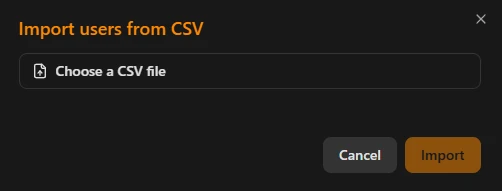
インポートに成功すると、作成と更新の人数が表示されます
エラーがある場合は何も反映されず、行・列・理由の一覧が出ます
3. role ごとの権限
Section titled “3. role ごとの権限”○ はサーバーの API が許可する操作です
| 操作 | guest | viewer | admin |
|---|---|---|---|
| 動画の一覧・フォルダ・メタデータ・リビジョン | Guest 可 の動画だけ | ○ | ○ |
| 動画の再生 | Guest 可 の動画だけ | ○ | ○ |
| 動画ファイルのダウンロード(解像度指定) | × | ○ | ○ |
| コメントの閲覧 | Guest 可 の動画だけ | ○ | ○ |
| 既読の記録 | × | ○ | ○ |
| イベント、VCS の Changes と AI 要約 | Guest 可 の動画だけ | ○ | ○ |
| 操作 | guest | viewer | admin |
|---|---|---|---|
| コメントの作成、いいね | Guest 可 の動画だけ | ○ | ○ |
| 動画へのお絵かき | Guest 可 の動画だけ | ○ | ○ |
| コメントの本文・issue 番号の編集、削除 | 自分のもの(ログイン中だけ) | 自分のもの | ○ |
| コメントから Jira issue を作る | × | ○ | ○ |
| コメントの通知を送る(Slack / Webhook / Email) | × | ○ | ○ |
| チャット検索と MCP | × | ○ | ○ |
| 自分のプロフィール・アバターの変更 | × | ○ | ○ |
| 動画のアップロード(Web / CLI) | × | × | ○ |
| 動画のメタデータ変更(タグ、要約、Guest 可 フラグ) | × | × | ○ |
| サムネイルの登録、アップロード状況の取得 | × | × | ○ |
| Administration の全操作(ユーザー、動画の削除、連携、API Token) | × | × | ○ |
※ API Token は admin と同じ扱いです(既読の記録だけは本人がいないため使えません)
※ Guest 可 は動画ごとに admin が立てるフラグです
※ guest はログインのたびに別人になるため、ログアウトすると自分のコメントも編集・削除できません