管理画面ガイド
管理者は Web UI の Administration から、ユーザー、動画、連携、API Token を設定します
.env を編集したりサーバーを再起動したりする必要はありません
1. 最初の管理者を登録
Section titled “1. 最初の管理者を登録”デプロイ直後はユーザーが 1 人もいないので、Web UI から管理者を登録します
- ブラウザでルート URL を開きます(Docker なら
http://localhost:3489) - 未初期化のときはセットアップ画面(
/bootstrap)に移ります - メールアドレスとパスワード(6 文字以上)を入力し、Initialize を押します
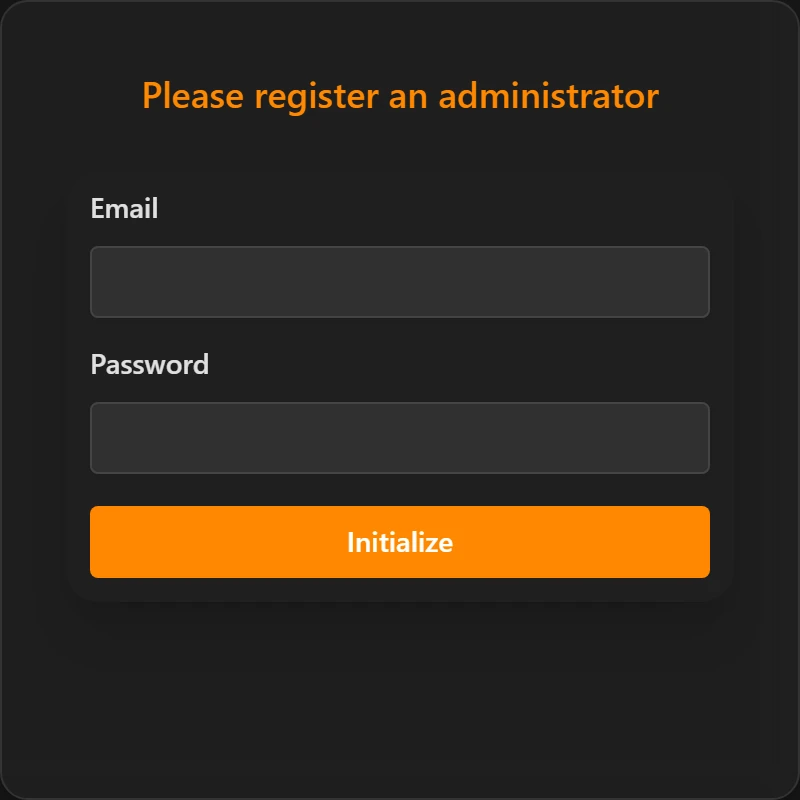
登録したユーザーは admin になり、そのままログインした状態になります
※ パスワードをリセットする画面はないので、管理者の認証情報は失くさないように保管してください
2. Administration の開き方
Section titled “2. Administration の開き方”- admin でログインします
- 画面左下の歯車アイコンを押します
- Administration を選びます
左にセクションの一覧、右にその内容が出ます
Administration は admin にだけ表示されます
3. セクション一覧
Section titled “3. セクション一覧”| セクション | 詳細 | ガイド |
|---|---|---|
| General | Guest ログイン、ログイン画面の既定タブ、URL scheme、解像度プリセット、アップロードのチャンクサイズ | General ガイド |
| Users | ユーザーの一覧、作成、role の変更 | Users ガイド |
| Videos | 動画の一覧と、動画やリビジョンの削除 | Videos ガイド |
| Jira | Jira への接続、コメントからの issue 作成 | Jira ガイド |
| SSO (OIDC) | OneLogin などの IdP との接続と、SSO ログイン | SSO (OIDC) ガイド |
| Slack / Webhook / Email | コメントの通知先 | 通知ガイド |
| AI / MCP | LLM プロバイダー、チャット検索、AI エージェント | AI 機能ガイド |
| VCS | GitHub への接続と、動画に紐づくコード変更の表示 | VCS ガイド |
| API Token | メンテナンス CLI と AI エージェントが使うトークン | API Token ガイド |