Jira
Jira に接続すると、次のことができます
- コメントから Jira の issue を作る、または既存の issue を紐づける
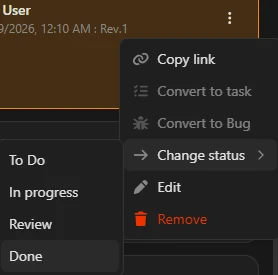
- issue のステータスをコメントから見る・変える
1. Test & save で接続
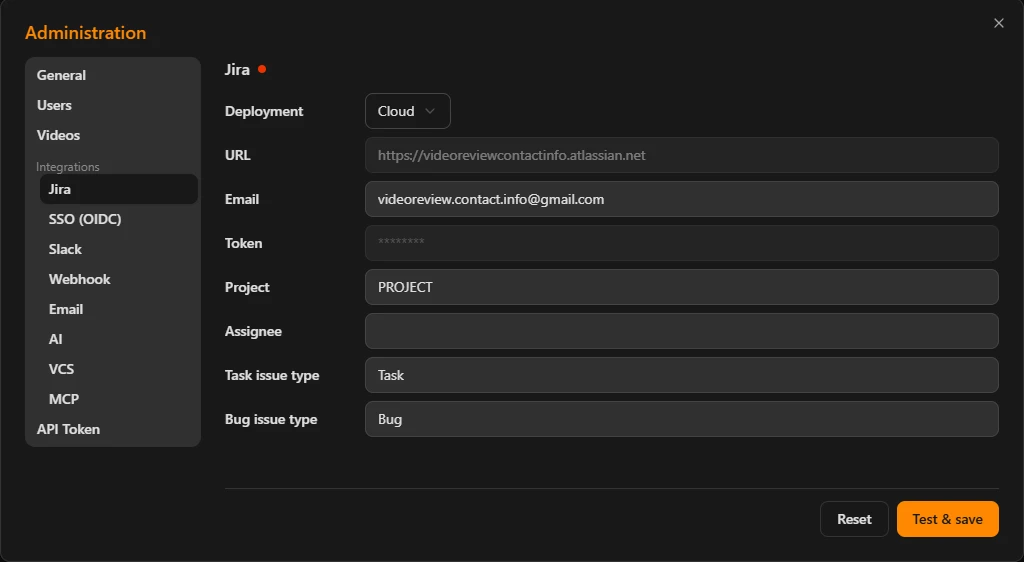
Section titled “1. Test & save で接続”| 項目 | 内容 |
|---|---|
| Deployment | Jira の種類(Data Center か Cloud) |
| URL | Jira の URL(例 https://jira.example.com、Cloud なら https://example.atlassian.net) |
| Cloud のときだけ、Token を発行したアカウントのメールアドレス | |
| Token | Data Center なら personal access token、Cloud ならアカウントの API token |
| Project | issue を作る project のキー |
| 担当者 | 作った issue の担当者(任意) |
| Task の issue type | コメントから Task を作るときの issue type の名前(任意) |
| Bug の issue type | コメントから Bug を作るときの issue type の名前(任意) |
- 項目を入力します
- Test & save を押します
Jira に接続でき、project と issue type が見つかったときだけ保存されます
※ issue type の名前は、その project にあるものと同じ文字で書きます(無い名前だと Test & save が通りません)
※ Token を保存すると URL と Token は変えられなくなるので、変えるときは Reset で保存した Token を消してから入れ直します
※ Cloud の API token は最長 1 年で切れるので、切れたら Reset して新しい token を入れ直します
2. コメントから issue を操作
Section titled “2. コメントから issue を操作”issue を作成
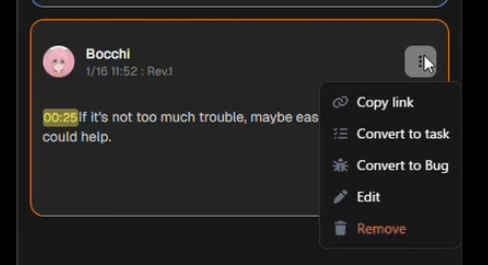
Section titled “issue を作成”Comments パネルで、コメントのメニューから Create issue を選びます
Task と Bug の issue type を設定していると、それぞれの種類で作れます
コメントの 1 行目が issue のタイトルになり、本文全体と動画・時間・書いた人・コメントへのリンクが説明に入ります
既存の issue を指定
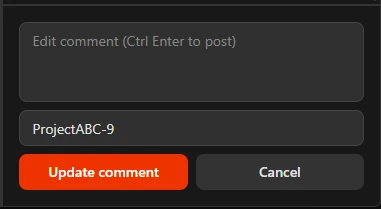
Section titled “既存の issue を指定”コメントの下の issue 欄にキーを入れると、作成済みの issue を後から紐づけられます
ステータスを変更
Section titled “ステータスを変更”コメントの issue には、ステータスアイコンが付きます
コメントのメニューの Change status で、ステータスを変えられます