Videos
動画の一覧を見て、動画やリビジョンのファイルを削除したり、CSV でまとめて移動・名前の変更をしたりします
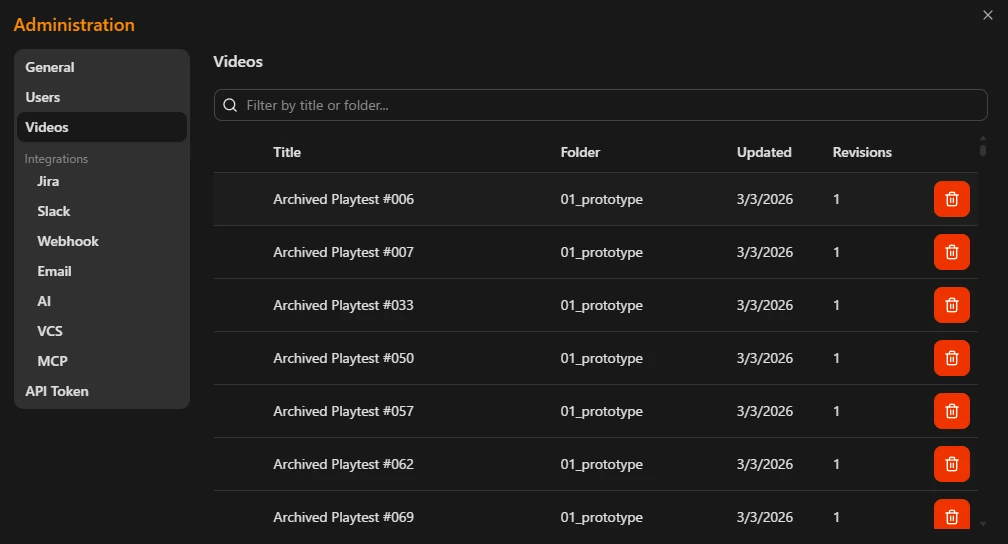
1. 動画を削除
Section titled “1. 動画を削除”- 行の右の Delete を押します
- 確認の入力欄に
Deleteと打ちます(大文字・小文字も合わせます) - Delete を押します

※ 動画を削除すると、リビジョンも全て削除され、動画は一覧から消えます
※ 同じフォルダキーとタイトルでアップロードし直すと、残っていたコメントがまた表示されます
2. リビジョンだけ削除
Section titled “2. リビジョンだけ削除”- 矢印
>でリビジョンの一覧を開きます - 消したいリビジョンの Delete を押し、同じように
Deleteと打って確定します
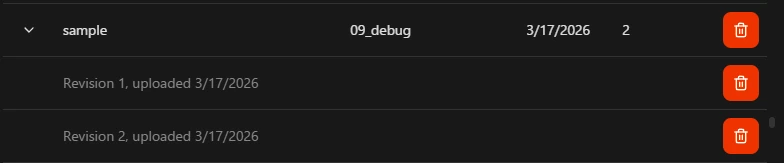
※ 削除したリビジョンの動画は見られなくなります
3. CSV で一括移動・名前変更
Section titled “3. CSV で一括移動・名前変更”動画の一覧を CSV に書き出し、フォルダとタイトルを書き換えて読み込むと、移動と名前の変更をまとめてできます
CSV をエクスポート
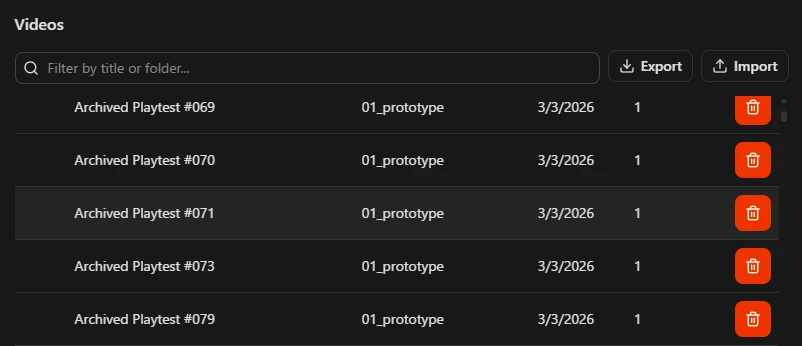
Section titled “CSV をエクスポート”一覧の上の Export を押すと、videos.csv がダウンロードされます
CSV を編集
Section titled “CSV を編集”| 列 | 内容 |
|---|---|
| id | 動画の id(書き換えない) |
| folder | フォルダキー 書き換えると、その動画を別のフォルダへ移します |
| title | タイトル 書き換えると、名前が変わります |
| files | リビジョンごとのファイルの置き場所(読み込むときは使わない) |
変えたくない動画の行は、そのままにするか、消してかまいません
同じフォルダに同じタイトルの動画は置けません
※ UTF-8 で保存します
※ 移動・名前の変更のあとに、古いフォルダキーとタイトルでアップロードすると、別の新しい動画になります
※ CLI や Unity / UE から上げているときは、送るフォルダキーとタイトルも合わせて変えます
CSV をインポート
Section titled “CSV をインポート”- 一覧の上の Import を押します
- CSV ファイルを選んで、Import を押します
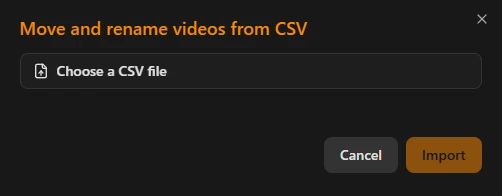
インポートに成功すると、更新した動画の本数が表示されます
エラーがある場合は何も反映されず、行・列・理由の一覧が出ます