SSO (OIDC)
OpenID Connect に対応した IdP(OneLogin、Okta、Microsoft Entra ID、Keycloak など)に接続すると、ログイン画面に SSO タブが出ます
利用者は IdP のアカウントでログインし、VideoReview のユーザーが自動で作られます
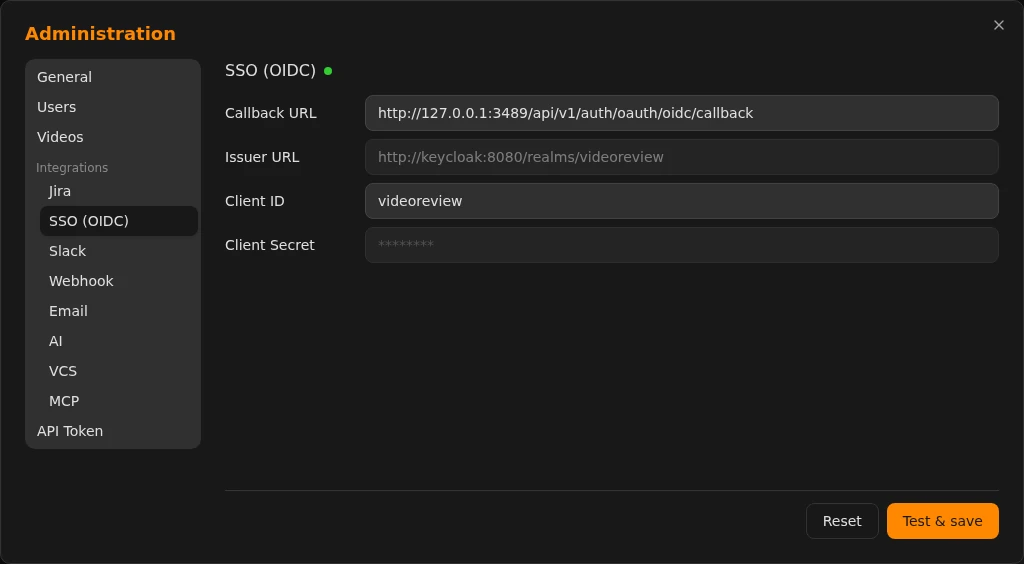
1. IdP にアプリを登録
Section titled “1. IdP にアプリを登録”IdP の管理者に、VideoReview を OpenID Connect のアプリとして登録してもらいます
- Administration の SSO (OIDC) セクションを開き、Callback URL 欄の値をコピーします
- IdP の管理者に渡し、アプリの Redirect URI に入れてもらいます
- 登録ができたら、Issuer URL、Client ID、Client Secret を受け取ります
※ IdP は Redirect URI に https を求めるので、先に https ガイド の手順で VideoReview を https にします
2. Test & save で接続
Section titled “2. Test & save で接続”登録後、IdP の管理者から受け取ったものを入力します
| 項目 | 内容 |
|---|---|
| Callback URL | IdP に登録する URL(この画面を開いている URL から作られるので、入力はしません) |
| Issuer URL | IdP から受け取った OpenID Connect の URL(OneLogin なら https://<サブドメイン>.onelogin.com/oidc/2) |
| Client ID | IdP から受け取った、登録したアプリの ID |
| Client Secret | IdP から受け取った、登録したアプリのシークレット |
- Issuer URL、Client ID、Client Secret を入力します
- Test & save を押します
Issuer URL に接続でき、Client ID と Client Secret が IdP に通ったときだけ保存されます
保存するとログイン画面に SSO タブが出ます
※ Client Secret を保存すると Issuer URL と Client Secret は変えられなくなるので、変えるときは Reset で保存した設定を消してから入れ直します
※ ログイン画面が SSO タブで開くようにするには、General のログイン画面の既定タブを SSO にします
3. SSO でログイン
Section titled “3. SSO でログイン”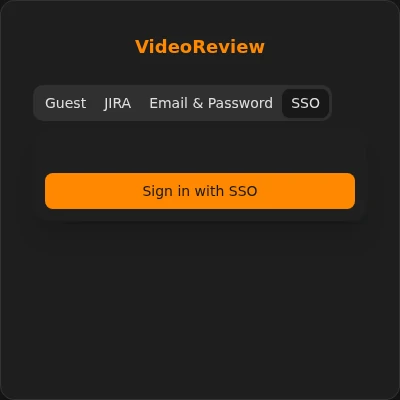
- ログイン画面の SSO タブで Sign in with SSO を押します
- IdP のログイン画面でログインします
- VideoReview に戻り、ログインした状態になります
初めてログインした人は、IdP のメールアドレスと名前で viewer のユーザーが作られます
role を変えるときは Users で変えます
同じメールアドレスのユーザーが既に VideoReview にいるときは、そのユーザーでログインします
2 回目からは IdP のアカウントで紐づくので、IdP 側でメールアドレスが変わっても同じユーザーのままです
※ IdP がメールアドレスを確認済みにしていない人は、初回のログインが拒否されます(IdP 側でメールアドレスを確認済みにします)
※ Users で active を false にした人は、IdP でログインできても VideoReview には入れません
参考: Keycloak で動作確認
Section titled “参考: Keycloak で動作確認”リポジトリに Keycloak の設定が入っているので、IdP が無くても SSO のログインを試せます
docker compose --profile keycloak up -dAdministration の SSO (OIDC) セクションに次を入れて Test & save を押します
| 項目 | 値 |
|---|---|
| Issuer URL | http://keycloak:8080/realms/videoreview |
| Client ID | videoreview |
| Client Secret | videoreview-secret |
ブラウザで http://127.0.0.1:3489 を開き、SSO タブからユーザー test(パスワード test)でログインします
Keycloak の管理画面は http://127.0.0.1:8081(admin / admin)です
※ Issuer URL はサーバーが Keycloak に届くアドレスなので、web コンテナから見た keycloak:8080 を書きます
※ 止めると Keycloak の中のデータは消えます
docker compose --profile keycloak down