VCS
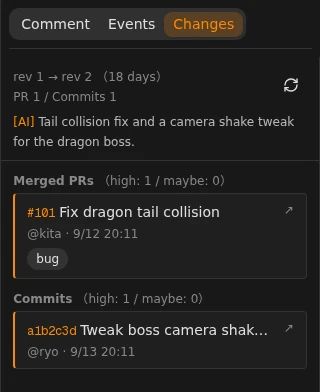
リポジトリに接続すると、動画のサイドパネルの Changes タブに、そのリビジョンに紐づくコミットと Pull Request が出ます
AI 機能を有効にしていると、その要約も出ます(AI 機能ガイド)
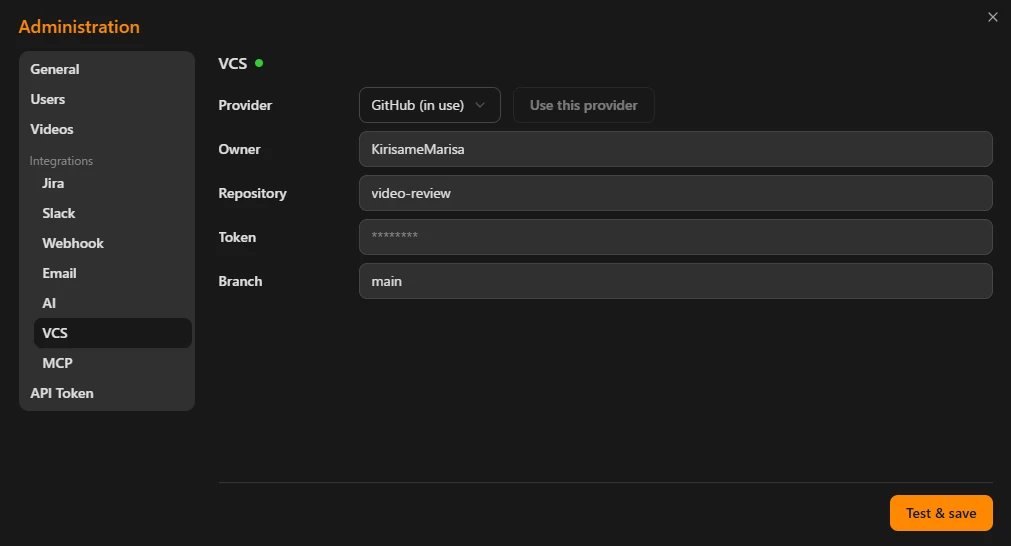
1. Test & save で接続
Section titled “1. Test & save で接続”| 項目 | 内容 |
|---|---|
| Provider | GitHub |
| Owner | リポジトリのオーナー(組織名かユーザー名) |
| Repository | リポジトリ名 |
| Token | リポジトリを読める Personal access token |
| Branch | コミットを辿るブランチ(例 main) |
- Provider を選び、項目を入力します
- Test & save を押します
リポジトリに接続できた設定だけが保存され、その Provider が使用中 ● になります
別の VCS に切り替えるときは この Provider を使う を押します
※ Token を保存すると Owner、Repository、Token は変えられなくなるので、変えるときは Reset で消してから入れ直します
2. 動画に vcs_watch_paths を指定
Section titled “2. 動画に vcs_watch_paths を指定”動画をアップロードするときか、アップロード後に動画を直接指定して、関係するパスを渡します(メンテナンス CLI のガイド)
# アップロード時go run . upload-video \ --title "title" \ --folder_key "folder_key" \ --scene_path "scene_path" \ --video_path "/path/to/video.mp4" \ --vcs_watch_paths "/path/to/file1,/path/to/file2"# アップロード後、直接動画を指定go run . patch-video \ --video_id "xxxxxxxx-xxxx-xxxx-xxxx-xxxxxxxxxxxx" \ --vcs_watch_paths "/path/to/file1,/path/to/file2"3. Changes タブで確認
Section titled “3. Changes タブで確認”Changes タブに、前のリビジョンからアップロード日までの間に、そのパスに触れたコミットと Pull Request が出ます